

【保存版】iPadを有線LANで接続する方法|猫にもやさしい電磁波対策

「iPadやiPhoneって、有線でネットにつなげるのかな?」
そう思ったこと、ありませんか?
わたしもずっとWi-Fiで使っていたのですが、猫と暮らす中で“電磁波”が気になるようになり、思い切ってiPadの有線化に挑戦してみました。
試行錯誤の末、ようやく安定して使えるようになりました!
つまずいたポイントなどをまとめてみたので、同じように悩んでいる方の参考になればうれしいです。
iPadを有線LANで使う方法【必要なものと手順まとめ】
「iPadって有線でネットつなげるの!?」
 かなえ
かなえ実は、できるんですよ~
しかも、ちょっとした機器を揃えるだけで、Wi-Fiを完全オフにした状態でもネットが使えるようになります。
わたしは電磁波が気になるタイプで、特に猫と暮らしていることもあり、どうしても無線ではなく有線接続を実現したくて挑戦してみました。
まずは、必要なものと接続方法を紹介しますね。
必要なもの
ここではルーターがある前提でお話します。
- Lightning - USB 3カメラアダプタ
- USB-LANアダプタ
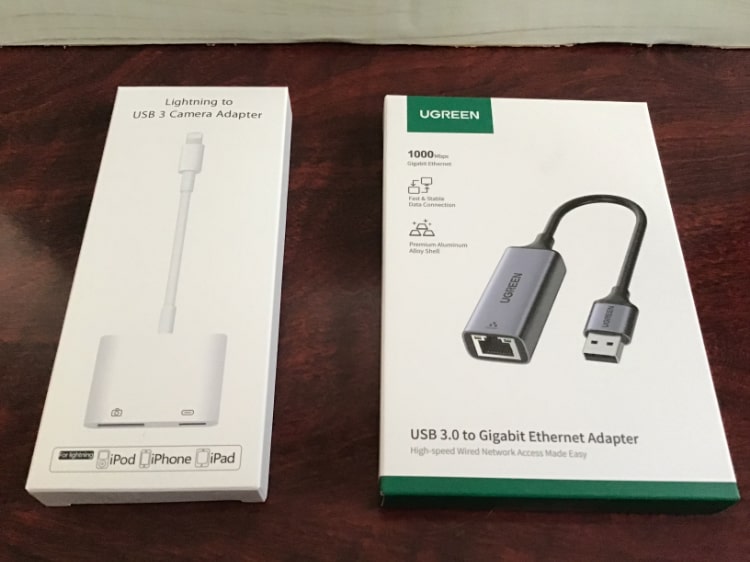
カメラアダプタ



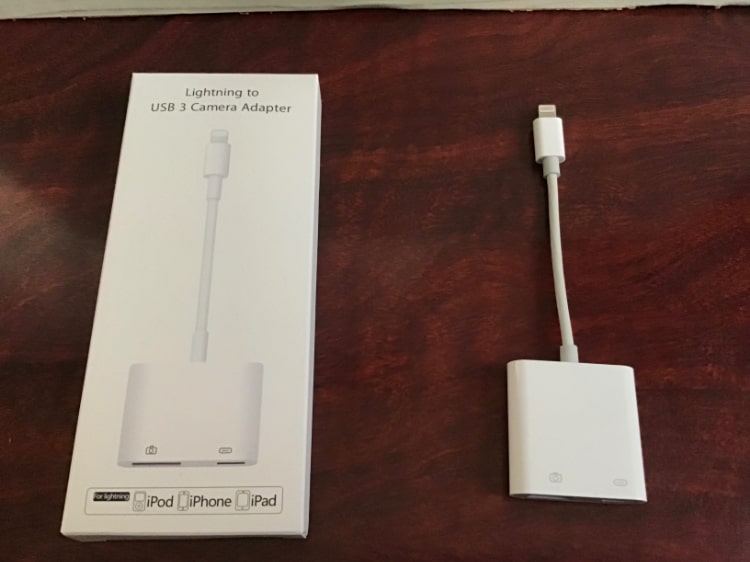
このカメラアダプタはわたしが買ったもの。
おそらく、調べると「Appleの純正のやつを使いましょう」と書いてあります。
わたしもChatGPTに聞いたらそう言われました。
純正はこちら↓です。

しかし、純正のカメラアダプタは高い!
 かなえ
かなえただのアダプタに6,000円は出せません
自己責任で最初に紹介したカメラアダプタを買いましたが、いまのところ全然大丈夫です!
LANアダプターは、これを買いました。
USB LANアダプター

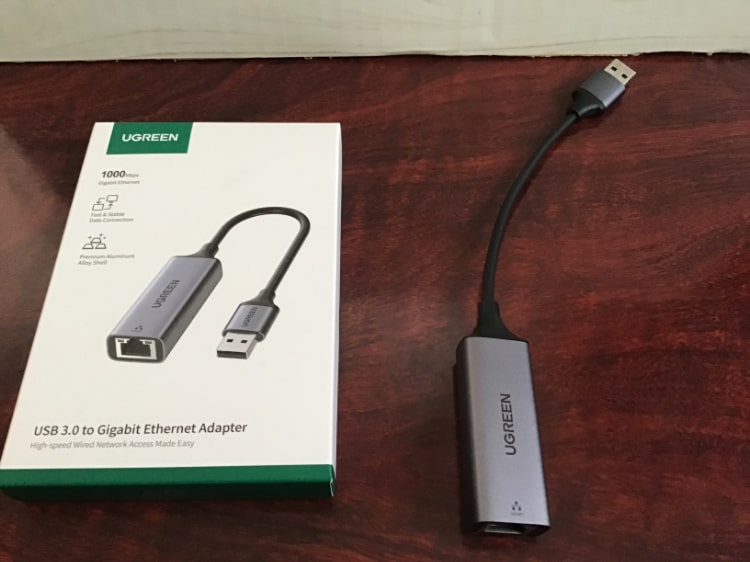
正確にいうと、この2つも必要です。
- LANケーブル(有線接続用)
- iPhoneやiPadの充電器
ルーターからUSB LANアダプターにさすためのLANケーブルは必ずいります。
ただ、充電器は必要ないかも。
というか、必要だと思っていたのですが、なくてもわたしは接続できたので。
 かなえ
かなえルーターから給電されてるのかな?
はい。とにかく充電器というか、USBのついたライトニングケーブルはなくてもできます。
ダメだったら、100均にもライトニングケーブルは売っているのでそれからでも。
有線接続する手順
ものがそろえば、有線接続するのは簡単です。
わたしのでいったら、黒い方、USB LANアダプターにお持ちのLANケーブルをさしましょう。
LANアダプターのささった白いカメラアダプタをiPadにさすだけです。
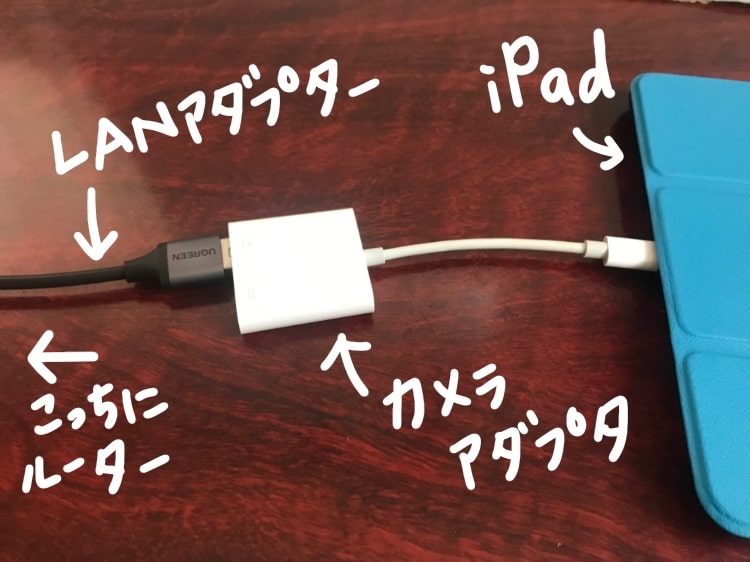
有線接続がうまくいけば、設定のところに「Ethernet」という文字がでます。
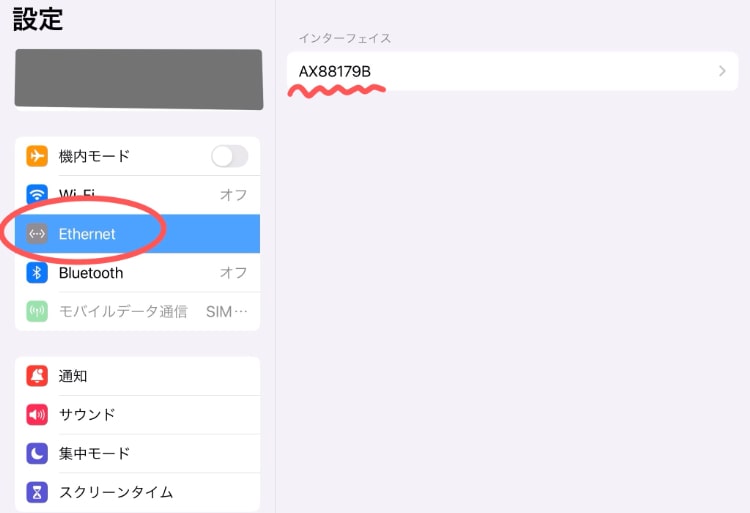
インターフェイスのところは、何を使うかで変わるんじゃないかな。
IPV4アドレスのところに数字が出れば、成功です!
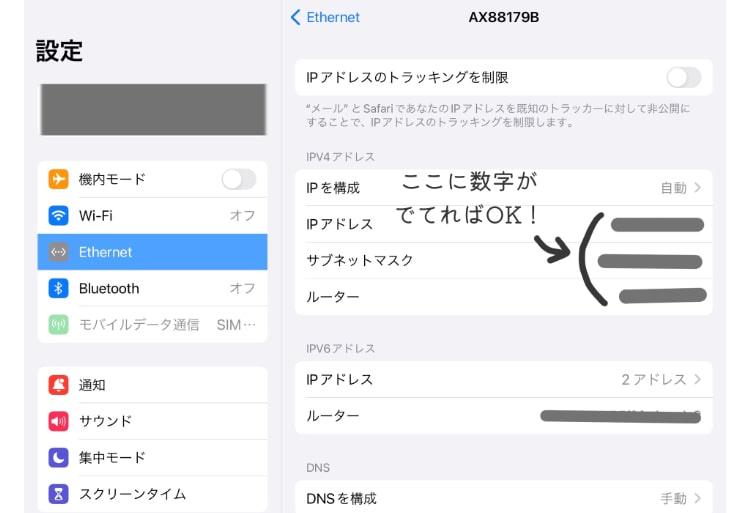
接続がうまくいかないときに確認するポイント
iPadを有線接続しても、
- 「Ethernet」の表示は出るけどネットにつながらない
- IPアドレスが空白になる
というケースがあります。
かなえわたしもここで何度もつまずきました…
そんなときは、回線の接続方式と機器の役割をまず確認しましょう。
モデム直結ではiPadはつながらない
契約した光回線の業者から送られてくるのは、ルーターではなくモデム。
光回線のモデム(ONU)は、単なる「光信号の変換器」です。
これだけだと、パソコンにはつなげても、iPadにつなげることはできないのです。
わたしの場合、パソコンとプレステ4はモデムだけでも接続できました。
パソコンやプレステ4の機械から、IDやパスワードの設定ができるからです。
しかし!
iPadではそれができない。
インターネット接続をするためには、名乗って認証をしてもらわないとダメなんです。
わたし、契約者なんで通してくれます?
インターネットに入るためには「名乗り」(正確に言うとPPPoE接続による認証)が必要。
- パソコンやプレステ4は、この名乗り(PPPoE接続)を自分でできる
- iPadは、この機能を持っていない → 直結ではつながらない
そのため、iPadで有線接続するにはルーターが必要です。
わたしが買ったルーターはこちら。

ルーターが回線業者とつながれば、あとは配り放題!

ルーターくんが、名乗って認証をしてくれれば、あとはパソコンでもプレステででもiPadでもなんでもつながります!
LANポートが足りないときはスイッチングハブではなくルーターを
「PCもiPadも同時に有線でつなぎたいから、スイッチングハブを買おう!」と最初は思いました。
しかし、スイッチングハブはIPアドレスを割り振る機能がありません。
ルーターを間に入れないと同時接続できない場合があるので注意が必要です。
iPad側のWi-FiとBluetoothをオフにする
有線接続の安定度を上げるために、この2つをオフにしておくのがおすすめです。
- Wi-fi
- Bluetooth
 かなえ
かなえというか、Bluetoothをオンにすると電磁波出ちゃうからね
こうすることで無線の電磁波をほぼゼロにできます。
なぜiPadを有線にしたのか【それは猫のため】

iPadを有線でつなごうと思った理由、それは
- 一緒に暮らす猫の健康のため
Wi-Fiはとても便利だけど、常に電磁波を飛ばしている状態。
人間だって、電磁波過敏症になる人もいるし、ちょっとした不調になる人は多い。
それが体の小さな猫にどう影響するか、なんて誰にもわかりません。
さらに、うちの猫がリンパ腫というがんにかかり亡くなっているので、なおさら慎重になりました。
できることがあるなら、へらしてあげたいと思って、思い切ってiPadやiPhoneもすべて有線接続に切り替えることにしました。
かなえ猫に健康でいてほしい、ただその一心です
そう思ってたくさん調べて、たくさん試して、ようやくこの仕組みにたどり着きました。
実際に使ってみてどうだった?
iPadを有線接続にしてから、まず感じたのは安心感でした。
目に見えないけれど、部屋にWi-Fi電波が飛んでいないというだけで、「なんだか空間が静かになったような…」そんな感覚があります。
もちろん、配線は増えました。
アダプタが2つあるし、iPadのまわりは少しごちゃっとします。
でもその分、“電磁波が少ない”という安心感が得られるなら、わたしはそっちを選びたいと思いました。
かなえ体感として、速度も安定していて速い気がします
動画もスムーズに見られるし、SNSやサイトの閲覧もストレスなし。
通信が切れることもなくて、切り替えてよかったなと実感しています。
まとめ

かなり試行錯誤しましたが、ChatGPTがサポートしてくれたので、なんとかうまく接続できました。
わたしはネットにそんなに詳しくないので、ChatGPTのサポートがなかったらできなかったかも!
かなえiPhoneも同じ方法で接続できましたよ
わたしのようにHSPの人は、電磁波にも敏感です。
肩こりや不定愁訴がある方には、試してみてほしいです。

コメント